
Kassenbuch - Fragen und Antworten (FAQ)
Hilfe |
Fernwartung
(kostenpflichtig) |
Flyer Kassenbuch
Allgemein / UpdatesBekomme ich
mit der Bestellung eine CD-ROM und ein Handbuch? Wie können
wir Ihre Hotline telefonisch erreichen? Habe ich die
Möglichkeit kostenlos auf Updates zuzugreifen? Installations- und Startprobleme
|

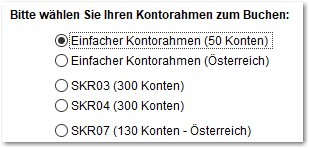 |
 Kontorahmen_einfach_D.pdf (Deutschland)
Kontorahmen_einfach_A.pdf (Österreich)
Kontorahmen_SKR03_D.pdf (Deutschland)
Kontorahmen_SKR04_D.pdf (Deutschland)
Kontorahmen_SKR07_A.pdf (Österreich)
Kontorahmen_einfach_D.pdf (Deutschland)
Kontorahmen_einfach_A.pdf (Österreich)
Kontorahmen_SKR03_D.pdf (Deutschland)
Kontorahmen_SKR04_D.pdf (Deutschland)
Kontorahmen_SKR07_A.pdf (Österreich) |
Wie in den PDF-Dateien dargestellt, können die angepassten Kontenrahmen unter der Buchungstextauswahl jederzeit in gleicher Weise in der zuvor gewählten Sortierreihenfolge als Bericht ausgedruckt werden. Eine Weitergabe von einmal angepassten Buchungsdateien an weitere Arbeitsplätze, Niederlassungen oder Mandanten ist jederzeit über das Programm-Menü: Daten - Buchungstexte exportieren und Buchungstexte importieren möglich. Beim Import werden alle vorhandenen Buchungstexte überschrieben!
Für eine einmalige Übernahme von bereits vorhandenen Buchungstexten (angepasster Kontenrahmen für die Kassenbuch-Buchungen) aus anderen Dateien (TXT, CSV, Excel usw.) können uns Beispieldateien per E-Mail zugesandt werden.
Datensicherung / Rücksicherung

Mit der integrierten Datensicherung unter Extras können Sie jederzeit Datensicherungen anlegen. Wählen Sie für das Ziel möglichst ein externes Laufwerk und Verzeichnis. Vom Kassenbuch wird unterhalb von Ihrem gewählten Verzeichnis ein Verzeichnis "\KB_Backup_Datum_Uhrzeit\.." angelegt, in dem alle Kassenbücher und Daten gesichert werden.
Führen Sie unbedingt vor jedem Kassenbuchabschluss eine Datensicherung durch!
Für alle Datensicherungen auf unveränderbare Datenträger (WORM: CDs, Bandlaufwerke, Cloud..) und die ordnungsgemäße Verfahrensdokumentation sind die Anwender selbst verantwortlich.
Aus dieser Sicherung (z.B.: f:\meine Kassenbuch Sicherungen\KB_Backup_2024_01_04_101107\.." (04.01.2024 10:11:07) können Sie Ihre Daten jederzeit, insbesondere bei einem fehlerhaften Ausdruck / Abschluss des Kassenbuches wieder herstellen.
Zusätzlich wird beim Beenden des Kassenbuches eine Tagessicherung im Unterverzeichnis .\Backup\. abgelegt und kann jederzeit für eine Rücksicherung verwendet werden.
Lässt sich das Kassenbuch aufgrund
defekter Datenbanken (Systemabsturz) gar nicht mehr starten, so
können Sie auch manuell alle Dateien aus dem
letzten Sicherungsverzeichnis zurück in das Programmverzeichnis
(c:\Kassenbuch..) kopieren und dabei alle vorhandenen Dateien
ÜBERSCHREIBEN. Wer sich diese Schritte nicht zutraut und
keinen IT-Betreuer besitzt, kann auch eine
Fernwartung
bestellen, bei der wir behilflich sind (kostenpflichtig).
Sie haben den Abschluss zu früh bestätigt und keinen korrekten Ausdruck?
Bei jedem Kassenbuchabschluss fertigen wir eine interne Datensicherung an, die Sie wieder herstellen können. Ab der Version 8 können Sie im Menü unter Extras alle Buchungen des letzten Abschlusses wieder herstellen. Neuere danach erfasste Buchungen bleiben dabei erhalten.
GoBD - Datenänderung, Stornierung, Sicherung
In unserem Kassenbuch kann keine Buchung gelöscht, sondern nur storniert werden. Fehleingaben können sofort bzw. bis zum Datenexport oder der Datenübergabe an den Steuerberater korrigiert werden. Mit dem Monatsabschluss sind generell keine Änderungen mehr möglich. Die betreffenden Buchungen werden gesichert, aus dem Kassenbuch entfernt und durch den neuen Kassenbuch-Übertrag ergänzt. Die Belegzuordnung (Nummerierung) und die Einhaltung des Grundsatzes "keine Buchung ohne Beleg" machen das Kassenbuch GoBD-sicher.
Mit dem monatlichen Abschluss und
Festschreibung der Kassenbucheinträge stehen die Buchungsdaten
nicht mehr für eine Korrektur zur Verfügung. Kassenbücher können
aber für wählbare zurück liegende Zeiträume jederzeit erneut
ausgedruckt werden. Für Prüfungen der Finanzbehörden werden alle
Kassenbuchdaten zusätzlich automatisch bei jedem
Kassenbuchabschluss in CSV- (MS Excel) und weiteren Dateien
abgelegt. Der Inhalt der Dateien stimmt mit Ihren monatlichen
Ausdrucken 1:1 überein. Die Dateien sollten daher nicht geöffnet
oder gar geändert werden.
Die Dateien
"C:\Kassenbuch\Export\kasseXX_abschlusss_Jahr_Monat_Tag_Uhrzeit.csv"
werden bei jedem Monatsabschluss automatisch erstellt (XX =
Kasse 01-10). Zusätzlich wird im Programmverzeichnis die
vollständige "C:\Kassenbuch\kasseXX_all.csv" fortlaufend erneut
generiert.
Werden keine regelmäßigen kompletten Datensicherungen des
gesamten PCs ausgeführt, so sind mindestens monatlich diese
Dateien auf externe Datenträger für Prüfungen zu sichern. Die im
Kassenbuch integrierte Datensicherung kann hierzu wie auch für
einen Wechsel auf einen neuen PC genutzt werden.
Für alle Datensicherungen auf unveränderbare Datenträger (WORM:
CDs, Bandlaufwerke..) und die ordnungsgemäße
Verfahrensdokumentation sind die Anwender selbst verantwortlich.
Weitere Informationen und
unsere Konformitätserklärung finden Sie
hier.
Fehlermeldungen / Datenbanküberprüfung
Fehlermeldung
beim Start: "Sie haben das Kassenbuch ein zweites Mal
gestartet..."
Überprüfen Sie, ob Sie das Kassenbuch tatsächlich nicht ein
zweites Mal gestartet haben. Schließen Sie das Kassenbuch und
Starten es erneut. Tritt die Meldung wieder auf, beenden Sie das
Kassenbuch und starten die Datenbankprüfung unter
Start/Programme/Kassenbuch.
Auch eine Datenträgerprüfung unter Start/Programme/Zubehör deckte schon so manchen Defekt der Festplatte auf. Starten Sie nach dem Auffinden derartiger Fehler unbedingt die Datenbankprüfung erneut. Sollte der Fehler immer noch bestehen, so können Sie A) Ihre letzte Datensicherung zurückspeichern oder B) Ihre Daten lt. nachfolgendem Punkt an uns einsenden.
Einsendung /
Reparatur / Upgrade von Kassenbüchern
Sollten Ihr Kassenbuch unter Beachtung aller Hinweise auf
dieser Seite immer noch nicht ordnungsgemäß laufen, so bieten
wir Ihnen folgenden Service.
Öffnen Sie den Explorer und wechseln in das Kassenbuchverzeichnis, markieren alle Dateien (ohne die Dateien vfp9r.dll und vfp9rdeu !) und packen Sie (rechte Maustaste) mit 7-Zip in eine Datei mit beliebigem Namen.
Senden Sie uns diese Datei *.zip per Mail zu. Wir reparieren Ihre Daten, stellen fehlende Daten wieder her und senden Ihnen die Daten innerhalb von 24 Stunden zurück (Service-Pauschale 30,- EUR Netto)
Nach dem Entpacken in das gleiche Verzeichnis (Daten werden alle überschrieben) läuft Ihr Kassenbuch auf jeden Fall!
Achtung! WINDOWS 7 - 11
Installieren Sie das Kassenbuch mit Administratorrechten im vorgeschlagenen Installationsverzeichnis unter: c:\Kassenbuch.. und es gibt keine Probleme.
Wenn Sie ein Windows-Verzeichnis, wie
unter XP:
c:\Programme\Kassenbuch.. auswählen,
gibt es zwei Lösungsvarianten um Probleme mit der
Benutzerkontensteuerung ab Windows Vista zu vermeiden:
Installieren Sie das Kassenbuch - starten es aber noch nicht!
Variante A:
Schalten Sie generell die neue "Benutzerkontensteuerung"
aus.
(Systemsteuerung / Benutzer / Benutzerkontensteuerung
ausschalten - Neustart)
Variante B:
Markieren Sie im Datei-Explorer das Verzeichnis
"c:\Kassenbuch.." und drücken die rechte Maustaste. Unter
"Eigenschaften - Sicherheit - Erweitert" markieren Sie den
"Benutzer (PC\Benutzer)" und gehen auf "Bearbeiten" bis Sie
diesem Benutzer das Recht "Vollzugriff" zugewiesen haben. Jetzt
bestätigen Sie bitte alle Eingaben.
Nach der Ausführung der Variante A oder B können Sie das Kassenbuch starten. Fehlermeldungen, die durch das Ändern, Speichern oder Löschen von Daten hervorgerufen wurden, sollten jetzt nicht mehr auftreten. Wenn doch, so kontrollieren und konfigurieren Sie Ihren Virenschutz oder Internet-Security.
Admin-Rechte
Um Dateien anzulegen und mit ihnen arbeiten zu können, werden Admin-Rechte (Vollzugriff - alle Rechte) für das Programmverzeichnis und alle darin enthaltenen Dateien benötigt. Kontrolle: Dateiexplorer - Programmverzeichnis (c:\Kassenbuch..) - rechte Maustaste - Eigenschaften - Sicherheit - Bearbeiten - Vollzugriff zulassen (alle Hacken) für alle Benutzer.
Internet Security
Eine Internet Security soll Sie vor Angriffen und Viren aus dem Internet schützen. Dieser Schutz ist wichtig, sollte aber ein normales Arbeiten immer noch zulassen. Dies ist leider oft nicht der Fall.
Zum Beispiel blockiert der aktivierte Proaktive Schutz der Kaspersky Internet-Security und PURE den Datenzugriff beim Löschen von Datensätzen in unseren DBF-Datenbanken. Hier erhalten Sie bereits bei Programmstart einen entsprechenden Hinweis.
Auch Norton, Trend Micro und weitere nehmen sich das Recht heraus, unsere Programmdateien (mit oder ohne Nachfrage) zu löschen oder in die Quarantäne zu verschieben.

Im Downloadbereich stellen wir für diesen Fall die jeweils aktuelle Programmdatei zum Speichern in Ihrem Programmverzeichnis zur Verfügung.
Auch der Zugriff auf unsere Datenbanken (*.dbf, *.ftp, *.cdx) wird oft gesperrt und macht eine Datenverarbeitung und sogar Transaktionen unmöglich.
Bringen Sie Ihrer Internet-Security die entsprechende Regel bei:
Programmverzeichnis von Überwachungen und Prüfungen ausschließen!
Unsere Programme sind mit MS Visual Foxpro 9 programmiert und verwenden (nur wenn Sie dem auch zustimmen!) zum Senden von Fehlermeldungen die von Windows bereitgestellte cdosys.dll aus dem Windows-Verzeichnis. Es handelt sich also um keinen Trojaner oder sonst gefährliche Programmdatei mit der Sie arbeiten möchten.
Bitte lesen Sie unbedingt auch das Handbuch oder die Hilfe Ihrer Internet Security und halten auch diese immer "up to date"!
Drucker-Probleme ab Windows 10
Windows 10 sucht bei jedem Ausdruck nach neuen Druckern. Dies kann so lange dauern, dass es zu Programm-Fehlermeldungen kommt (Timeout). Hier einige Hinweise zur Fehlerbehebung:
Unter "Einstellungen - Geräte" den Schalter "Standard-Drucker von Windows verwalten lassen" auf "Aus" stellen.
Unter "Verwandte Einstellungen" - "Geräte und Drucker" (jetzt sucht das schlaue Windows viel zu lang) einen aktuellen Windows 10 Druckertreiber installieren und eine Standard-Schnittstelle (LPT1, USB, IP..) verwenden.
Möglichst keine Hersteller-Tools (Printjob-Verwaltung usw.) installieren, eher einen Standard-Windows 10 Drucker verwenden.
Umstellung der Mehrwertsteuer
Die Umstellung der Mehrwertsteuer erfolgt
in den Grundeinstellungen nach einem Monatsabschluss und der
Datenübergabe an den Steuerberater (DATEV) zum 30.06.2020 und
31.12.2020. Die neuen Mehrwertsteuersätze 16 und 5 % werden hier
zusätzlich angelegt. Wird keine
DATEV/Steuerberater-Datenübergabe ausgeführt, sind keine
weiteren Schritte zu beachten.
Siehe Anleitung
MwSt.-Umstellung (PDF) und Beispiel-Exportdatei
EXTF_Kasse_47110_01_2020_06_25_133209.csv
ACHTUNG! Vor der erneuten DATEV-Übergabe zum 31.07.2020 muss spätestens das aktuelle Kassenbuch-Update (Version 10.40.) installiert werden.
Wir haben die Schnittstellenerweiterungen der DATEV vom 19.06.2020 umgesetzt.
Wir empfehlen den Monatsabschluss und die
Datenübergabe 06/2020 erst auszuführen, wenn sicher ist, dass
keine "Nachzügler" mehr mit alten Mehrwertsteuersätzen
eintreffen.

Kassenbuch | Hardware & System | Download | Bestellung | Hilfe | FAQ | Update | Support | Wünsche | Lizenz | News & App | Partner | Presse | Werbung | Fachhandel | Facebook | Impressum | Kontakt | AGB
 Anmeldung Fachhandel
|
Fachhändlerliste |
Referenzen
| Unsere
Softwarelösungen "MADE IN GERMANY / AUSTRIA"
Anmeldung Fachhandel
|
Fachhändlerliste |
Referenzen
| Unsere
Softwarelösungen "MADE IN GERMANY / AUSTRIA"